格式工厂如何将文件转换为PNG格式 详细步骤与常见问答
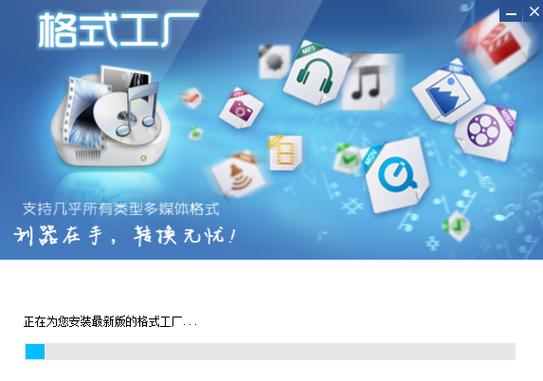
格式工厂是一款功能强大的免费多媒体格式转换软件,支持视频、音频、图片等多种格式的相互转换。本文将以将文件转换为PNG格式为例,介绍具体操作步骤,并解答一些常见问题。
一、操作步骤
- 打开格式工厂软件,进入主界面。
- 在左侧功能列表中,点击“图片”选项卡,然后选择“PNG”图标(或直接点击“PNG”按钮)。
- 在弹出的窗口中,点击“添加文件”按钮,选择需要转换的图片文件。
- 如果需要,可以点击“输出配置”调整图片质量、大小等参数,通常保持默认即可。
- 点击“确定”返回主界面后,点击上方的“开始”按钮,软件将开始转换。
- 转换完成后,可以在输出文件夹中找到生成的PNG文件。
二、常见问答(Q&A)
Q1:格式工厂支持哪些输入格式转换为PNG?
A1:格式工厂支持多种图片格式,如JPG、BMP、GIF、TIFF等,同时也支持从视频中提取帧并保存为PNG。
Q2:转换后的PNG图片会损失画质吗?
A2:PNG是一种无损压缩格式,转换过程中不会损失画质。但请注意,如果源文件本身质量较低,转换后也不会提升。
Q3:如何批量转换多个文件为PNG?
A3:在添加文件时,可以按住Ctrl键多选,或直接拖拽多个文件到列表中,然后一次性开始转换。
Q4:转换失败怎么办?
A4:可能是源文件损坏或格式不支持。尝试用其他软件打开源文件确认是否正常,或更换源文件。另外,确保格式工厂为最新版本。
Q5:可以调整PNG图片的尺寸吗?
A5:可以。在输出配置中,找到“大小”选项,输入所需的宽度和高度即可。
Q6:转换后的PNG文件保存在哪里?
A6:默认保存在“我的文档\FormatFactory\PNG”文件夹下。也可以在输出配置中自定义输出路径。
三、注意事项
- 转换前请确保磁盘空间充足。
- 如果源文件为动图(如GIF),转换为PNG后将只保留第一帧。
- PNG格式适合需要透明背景的图片,但不支持动画。
通过以上步骤和问答,相信您已经掌握了使用格式工厂转换PNG格式的方法。如有其他问题,欢迎查阅格式工厂官方帮助文档或访问相关论坛。
如若转载,请注明出处:http://www.51sylm.com/product/53.html
更新时间:2026-10-13 19:33:42